


1. install VirtualBox
kubernates의 경우 최소 1개의 마스터 노드와 1개의 워커 노드를 필요로 하며 분리된 환경을 필요로합니다. 때문에 환경구성을 위한 VirtualBox를 설치합니다.
사용버전 : VirtualBox-7.2.0
2. install Ubuntu
VirtualBox의 VM에 설치할 OS를 받아줍니다.
사용 버전 : Ubuntu 20.04.6 LTS (Focal Fossa) server
GUI를 사용하지 않기 때문에 server버전으로 받았습니다.
3. Network 설정
kubernates의 경우 여러 호스트에서의 배포 및 관리와 같은 작업을 수행하기 때문에 VM을 여러개 구성해야하고 통신이 가능해야합니다.
때문에 VirtualBox를 기준으로 다음과 같은 작업을 해주어야합니다.
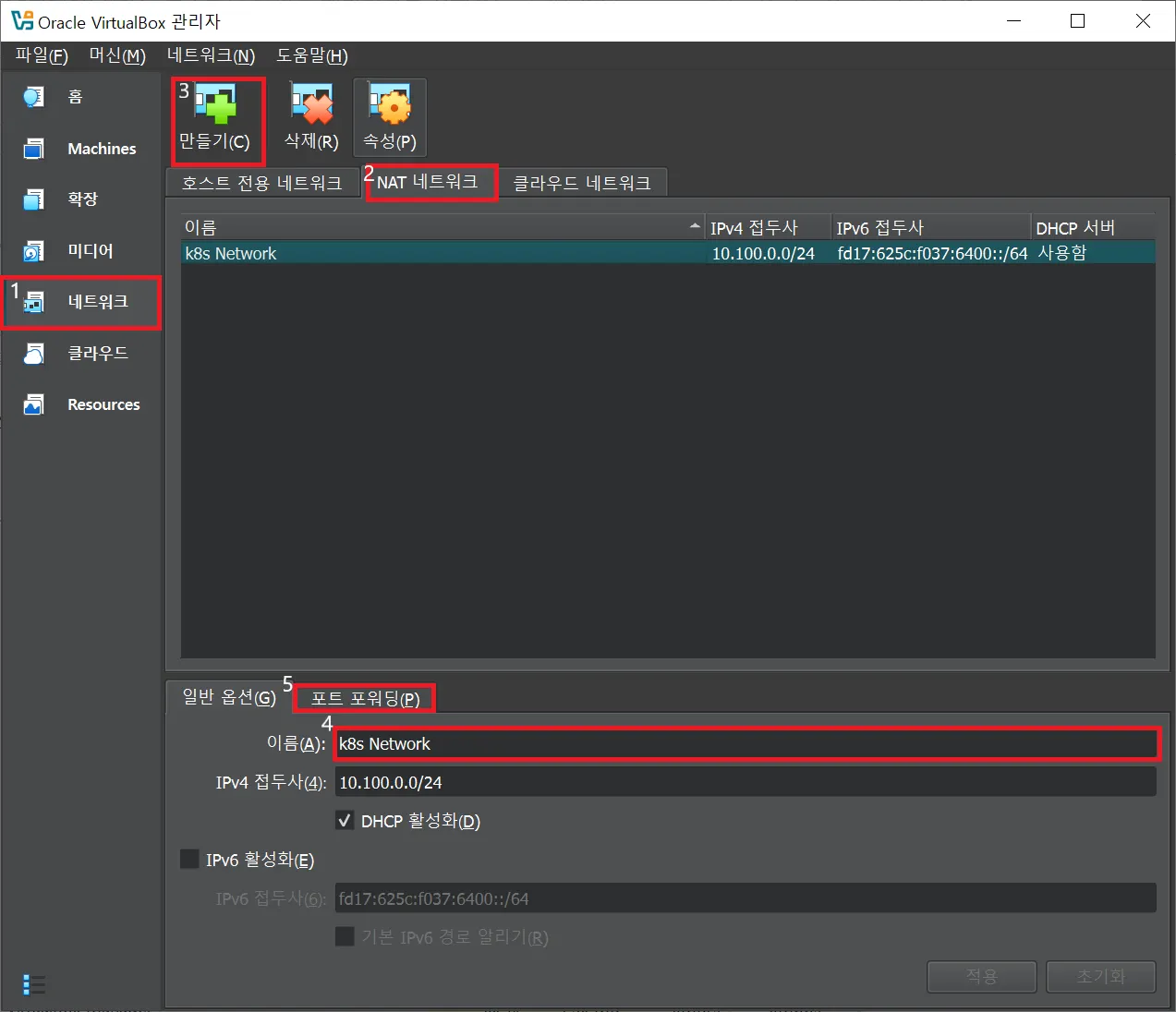
1.
네트워크 창으로 이동
2.
NAT 네트워크 창으로 이동
3.
사용한 NAT 네트워크 만들기
4.
이름 설정
5.
포트포워딩 설정창으로 이동
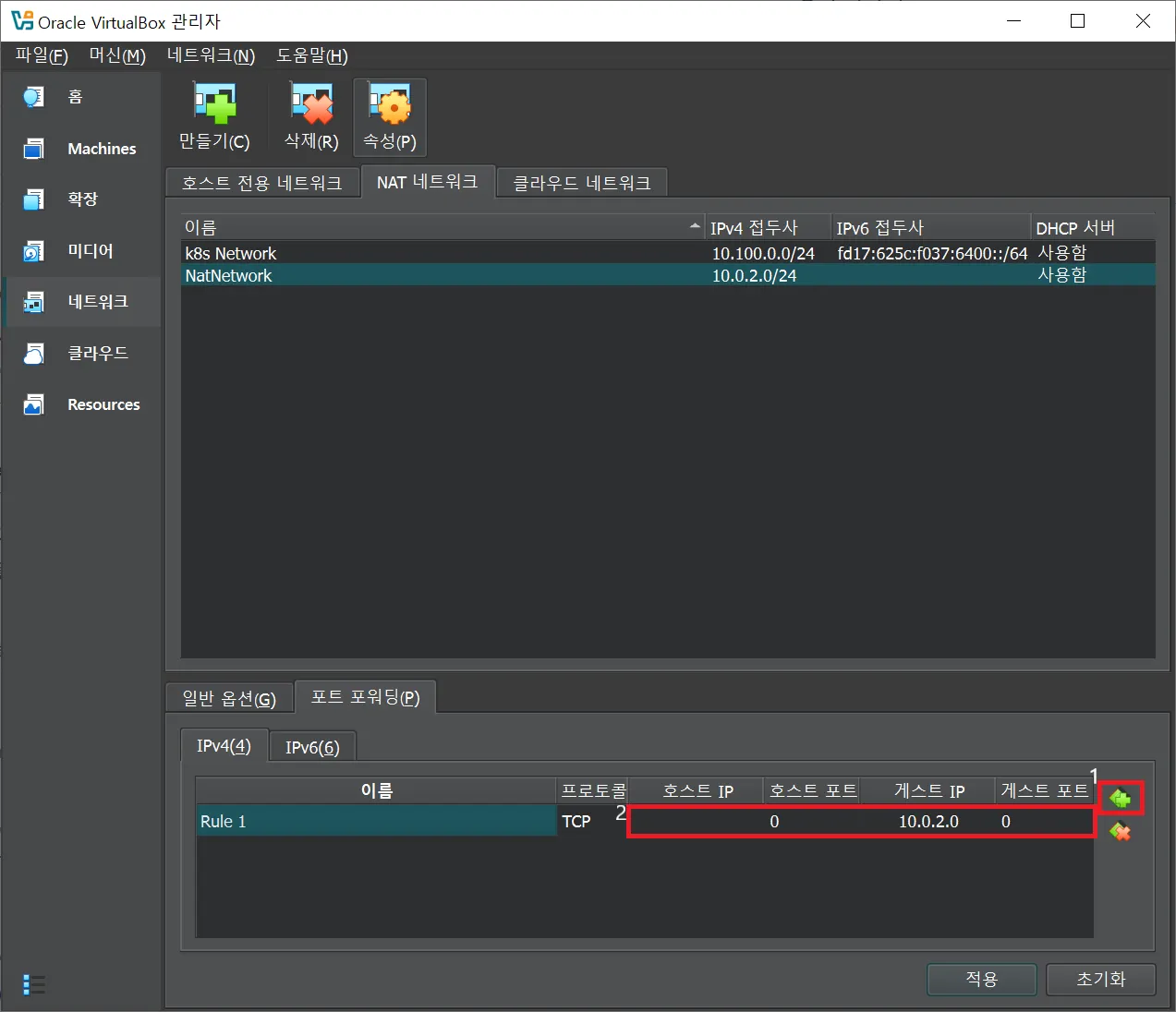
1.
포트포워딩 추가
2.
호스트 IP, 호스트 포트, 게스트 IP, 게스트 포트 채우기
결과적으로 아래와 같이 채우면됩니다
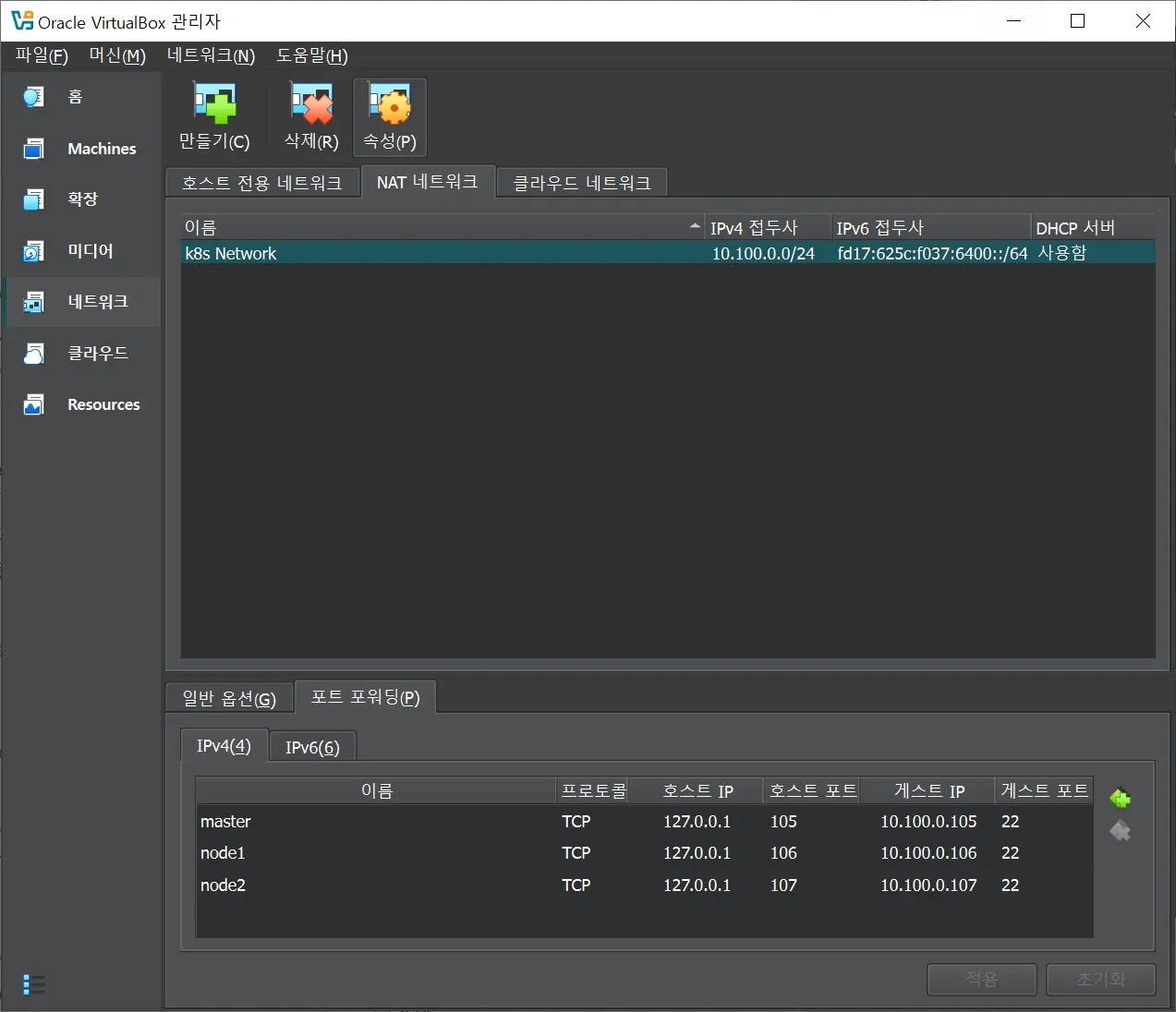
VirtualBox의 Network와 관련된 내용은 아래에서 확인할 수 있습니다.


4. VM 생성 및 OS설치
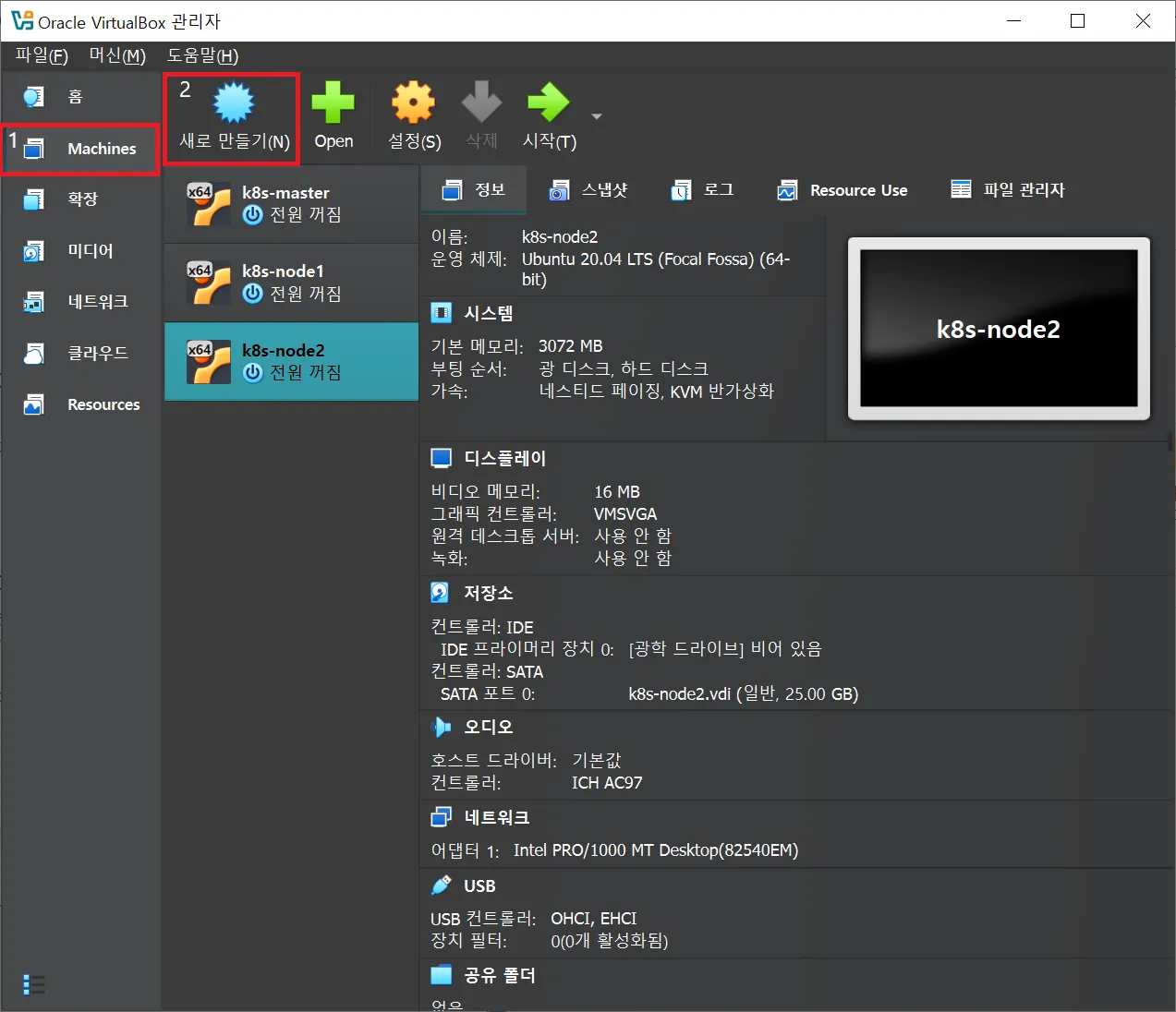
1.
머신 목록으로 이동합니다.
2.
새로만들기를 통해 VM을 생성합니다.
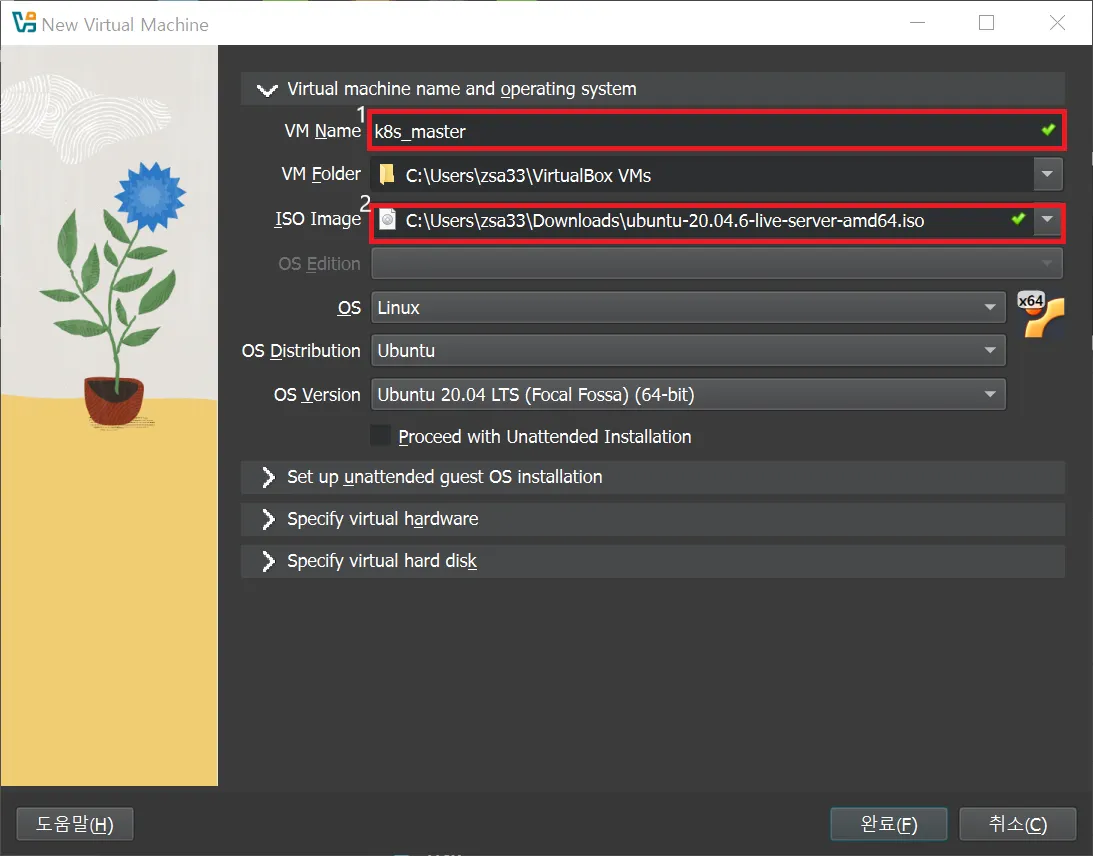
1.
VM의 이름을 작성합니다.
2.
VM에 설치할 파일의 경로를 지정합니다.
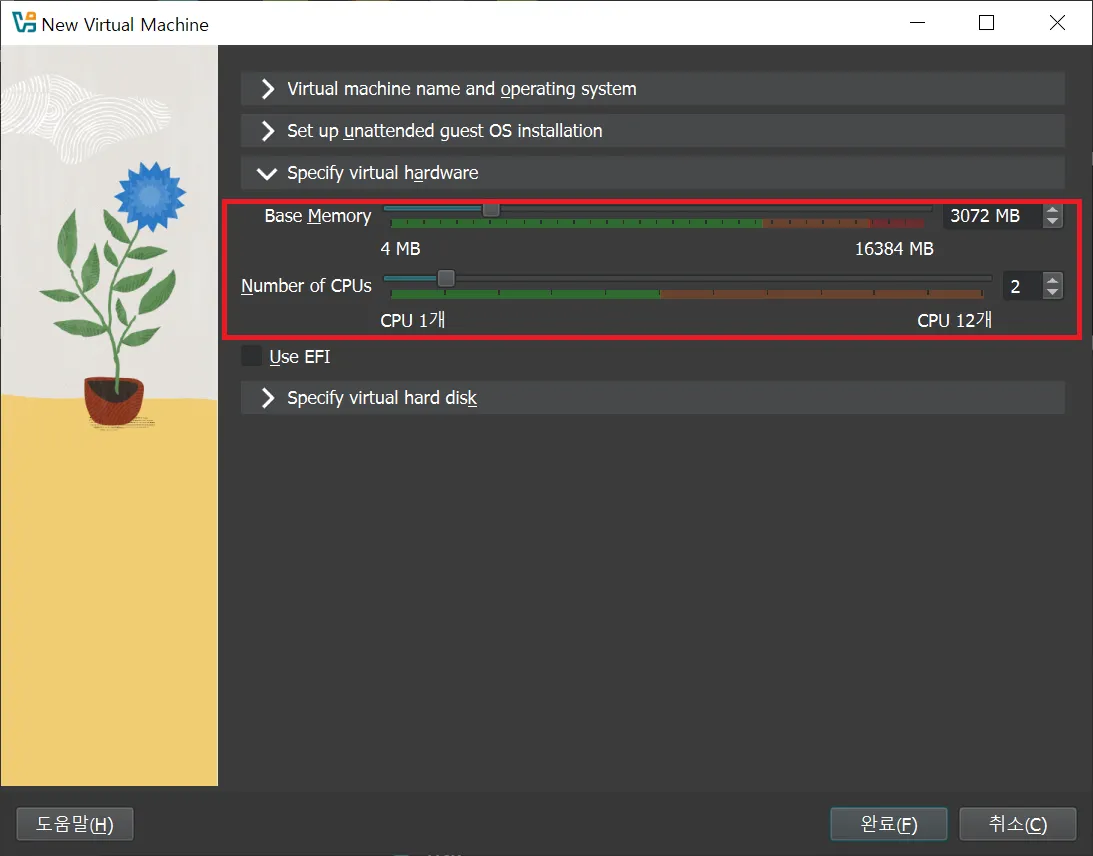
VM에서 사용하게될 Memory와 cpu의 값을 설정합니다.
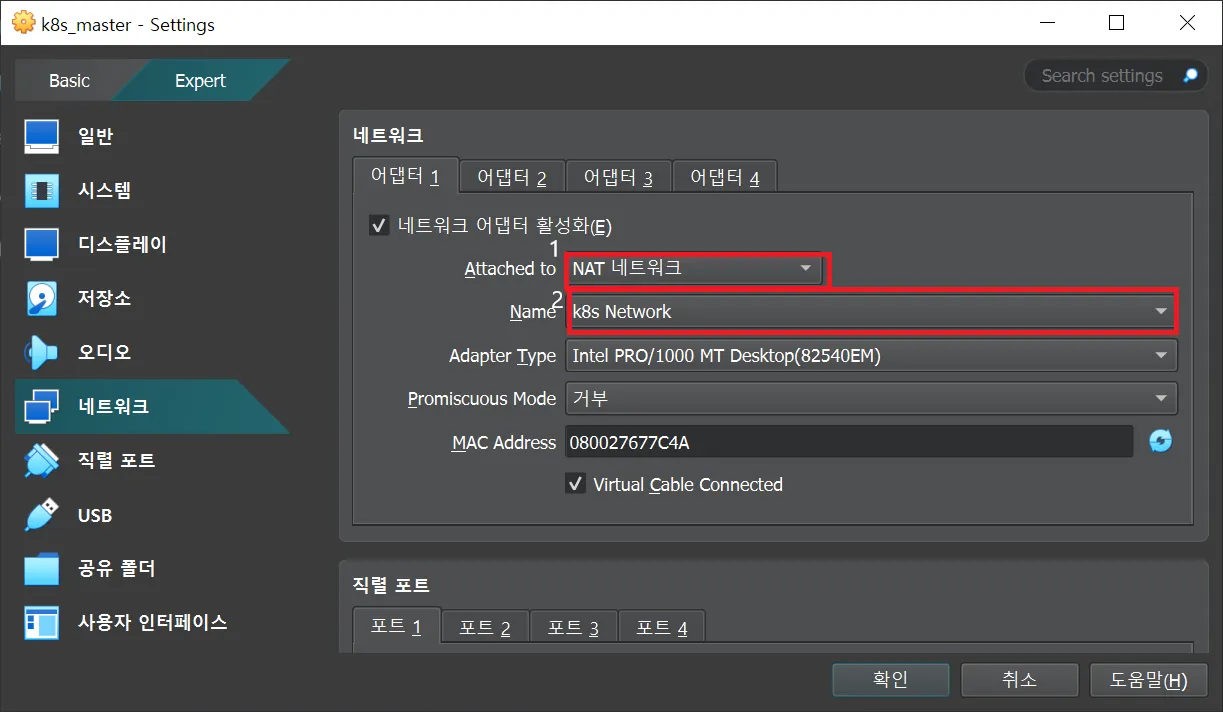
1.
NAT 네트워크로 설정합니다.
2.
3번에서 생성하였던 NAT 네트워크를 선택합니다.
3.
이 후 설정을 저장하고 실행합니다.
OS 설치의 경우는 특별히 다루어야할 사항이없기때문에 아래의 경우를 제외하곤 기본값 그대로 사용합니다.
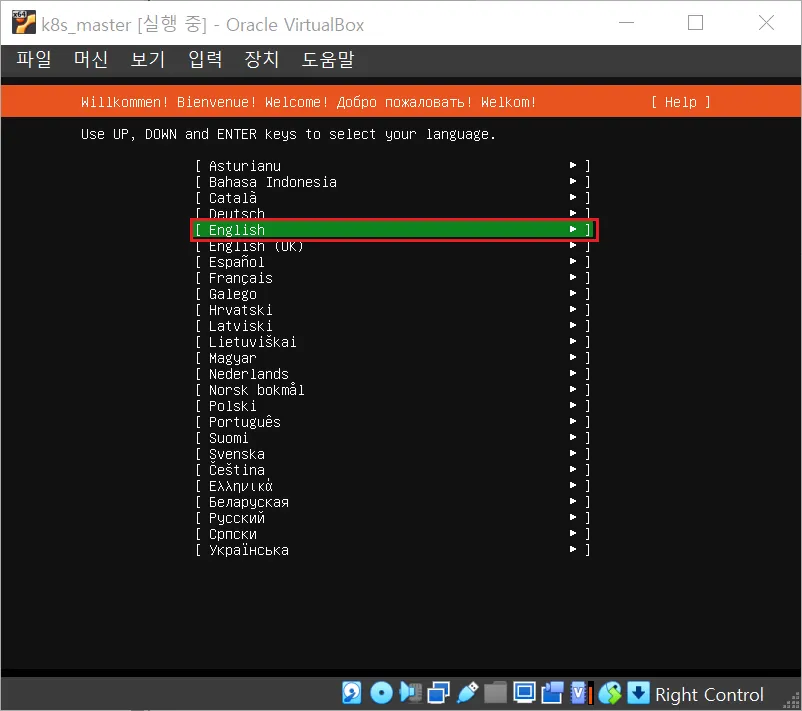
언어는 한국어를 지원하지 않기 때문에 영어로 설정합니다.
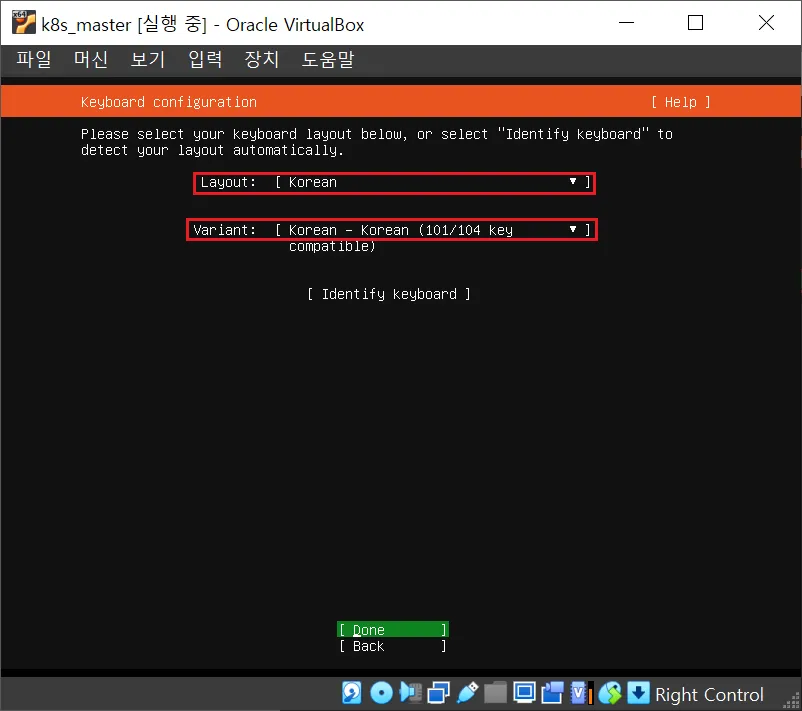
키보드의 경우 한국어로 설정합니다.
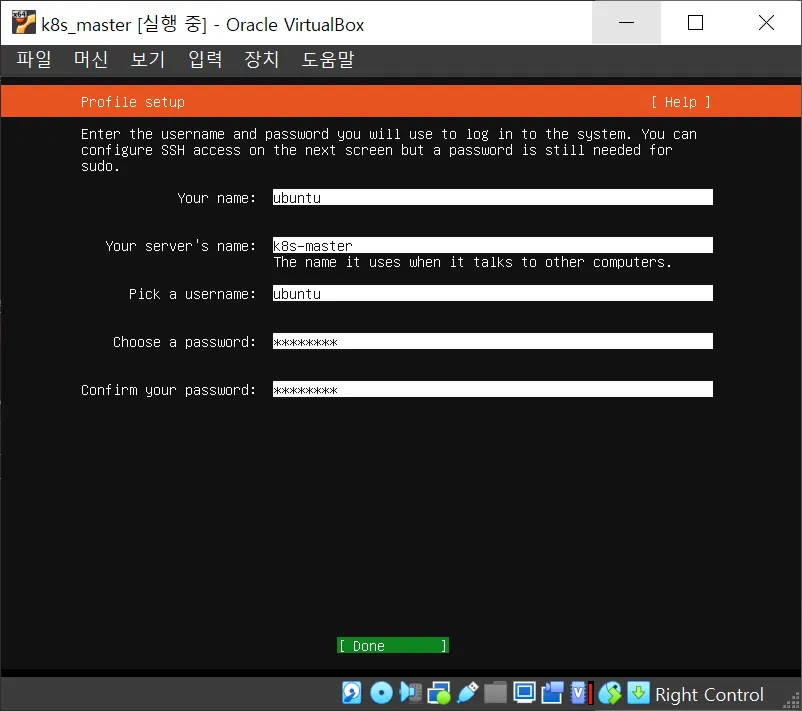
사용한 name 및 password를 설정합니다.
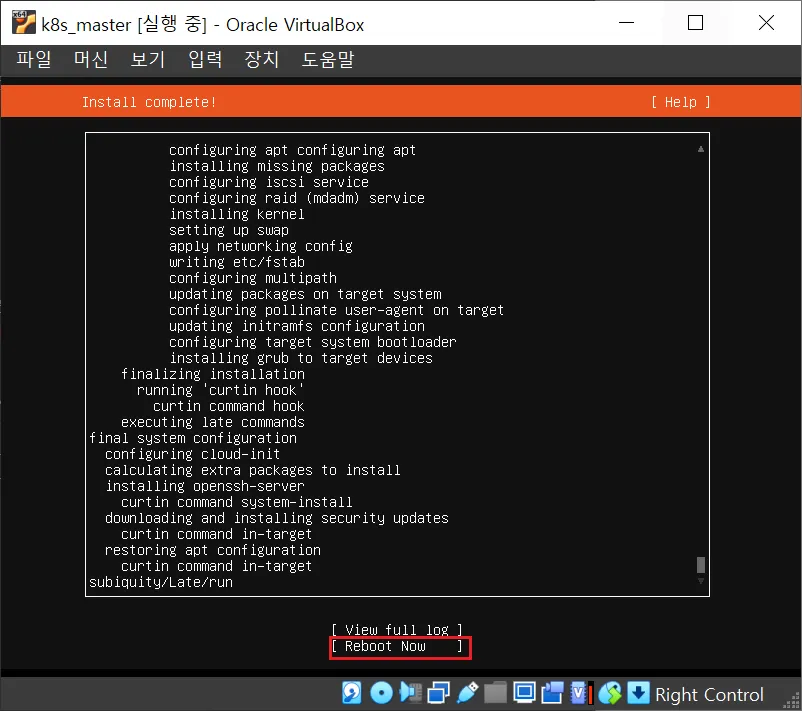
설치가 완료되면 Reboot Now를 통해 재부팅합니다.
5. Ubuntu Network 설정
OS설치가 완료되면 ubuntu를 실행하여 Network를 설정해주어야합니다.
Network를 설정하기 전에 아래의 명령어를 통해 업데이트 후 net-tools를 설치합니다.
sudo apt-get update -y
sudo apt-get install -y net-tools openssh-server
Shell
복사
이후 NetPlan을 이용하여 IP를 고정합니다.
/etc/netplan의 경로로 이동하면 .yaml 파일이 존재하고 nano 또는 vi와 같은 에디터를 통해 진입합니다.
아래의 경우 각 .yaml 파일명을 입력하면 됩니다.
sudo nano /etc/netplan/*.yaml
Shell
복사
해당 파일의 설정값을 아래와 같이 설정합니다.
network:
version: 2
ethernets:
enp0s:
dhcp4: no
addresses: [10.100.0.105/24] #NAT 네트워크에서 설정한 게스트 ip
gateway4: 10.100.0.1
nameservers:
addresses: [8.8.8.8, 8.8.4.4]
Shell
복사
10.100.0.1 은 VirtualBox의 default gateway값이기 때문에 설정하였던 ip 값에서 마지막은 1로 설정합니다.
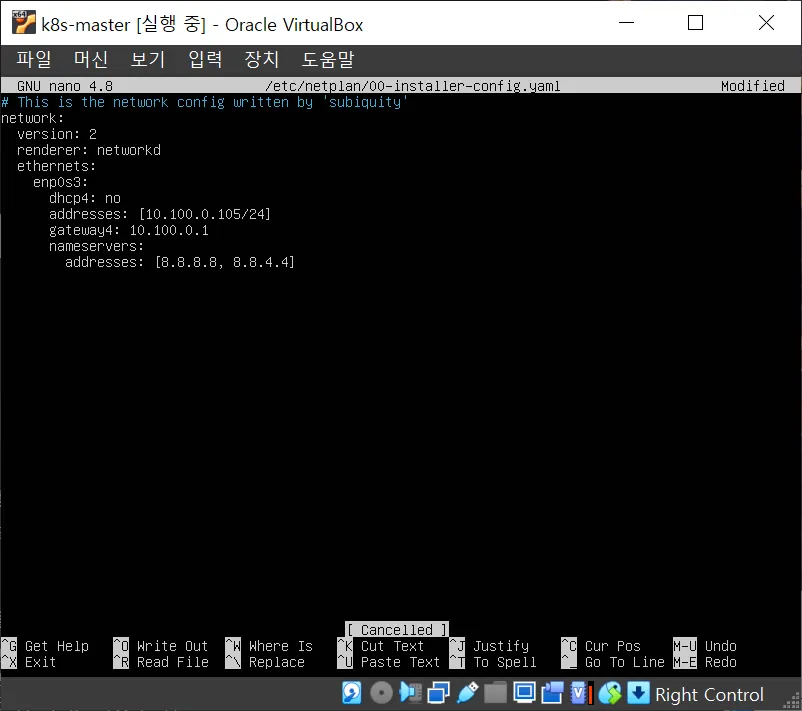
변경된 내용을 설정하기 합니다.
netplan generate
netplan apply
JavaScript
복사
다음으로 각 노드들과 통신하기 위해 /etc/hosts를 통하여 DNS를 설정합니다.
sudo nano /etc/hosts
Shell
복사
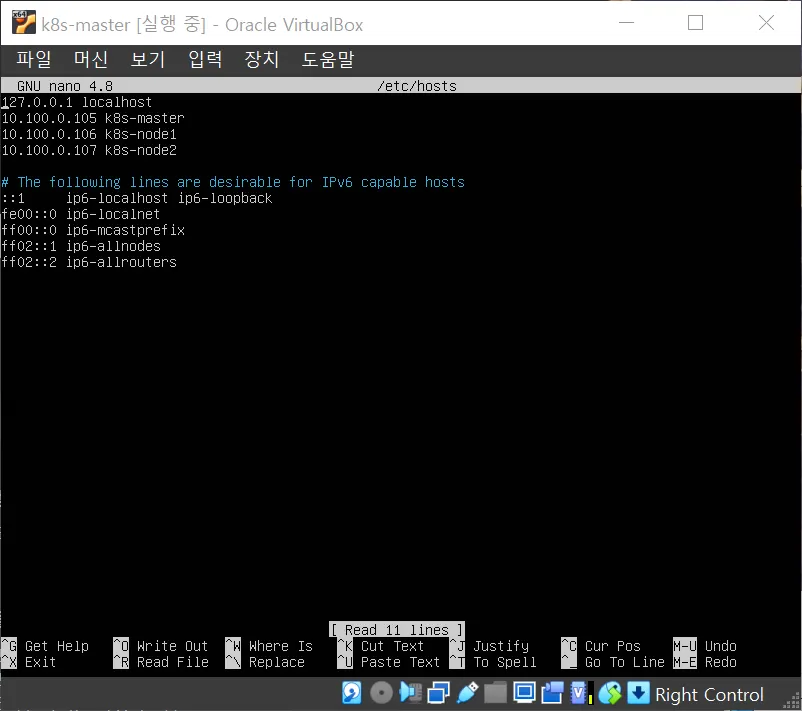
마지막으로 Network 연결이 완료되었다면 아래의 명령을 통해 확인합니다.
ping 8.8.8.8
Shell
복사
Ctrl + c 를 통해 종료할 수 있습니다.
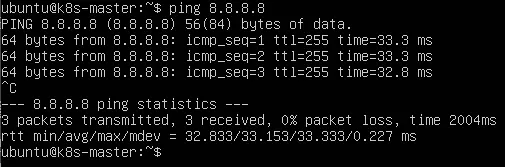
6. XShell 설치 및 접속
VirtualBox 창을 통해 이용할 수 있지만 편의를 위해 XShell을 설치합니다.

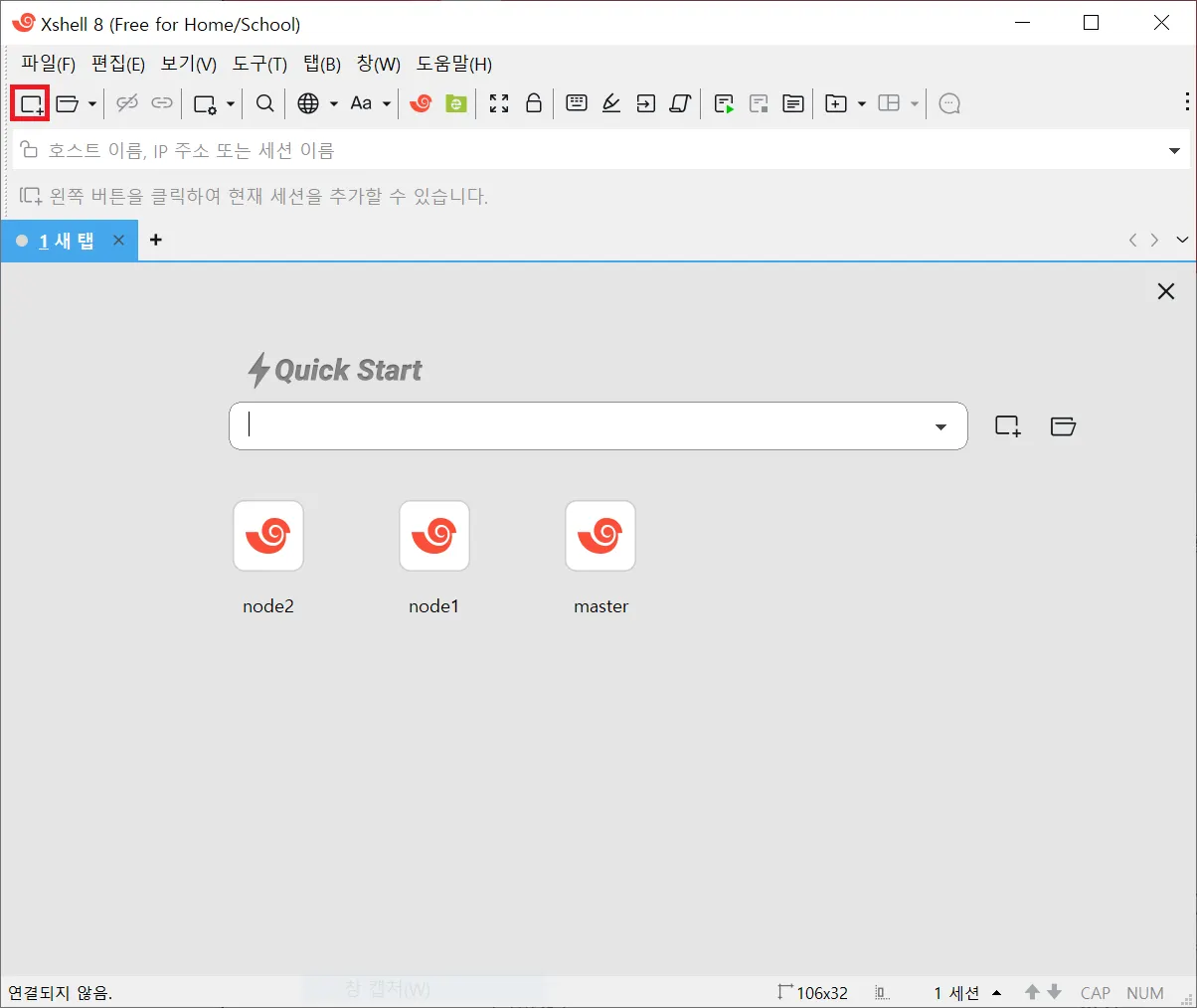
설치가 완료된 후 빨간박스위치의 버튼을 통해 새 세션을 등록합니다
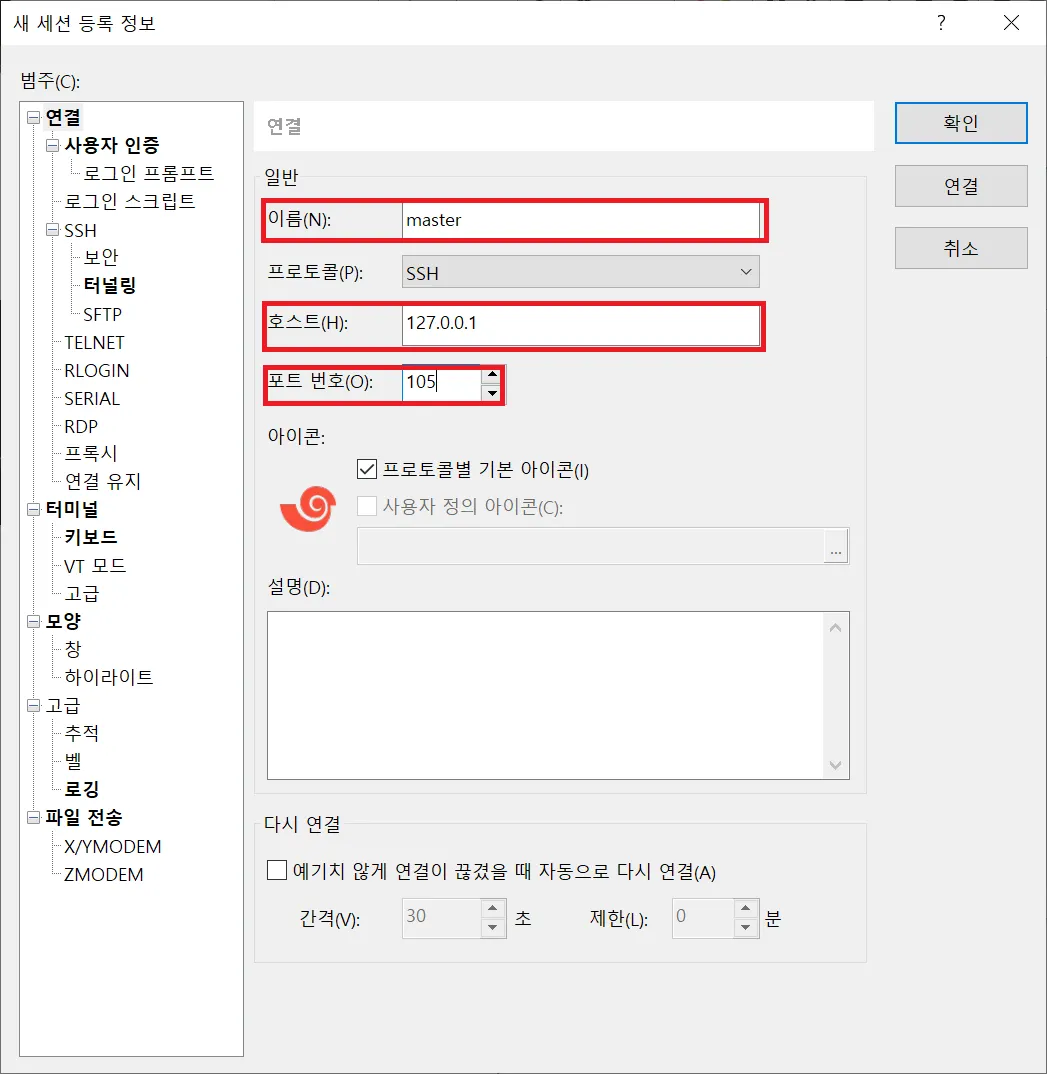
연결될 세션의 이름을 설정하고 3번에서 설정하였던 호스트 ip와 포트번호를 입력합니다.
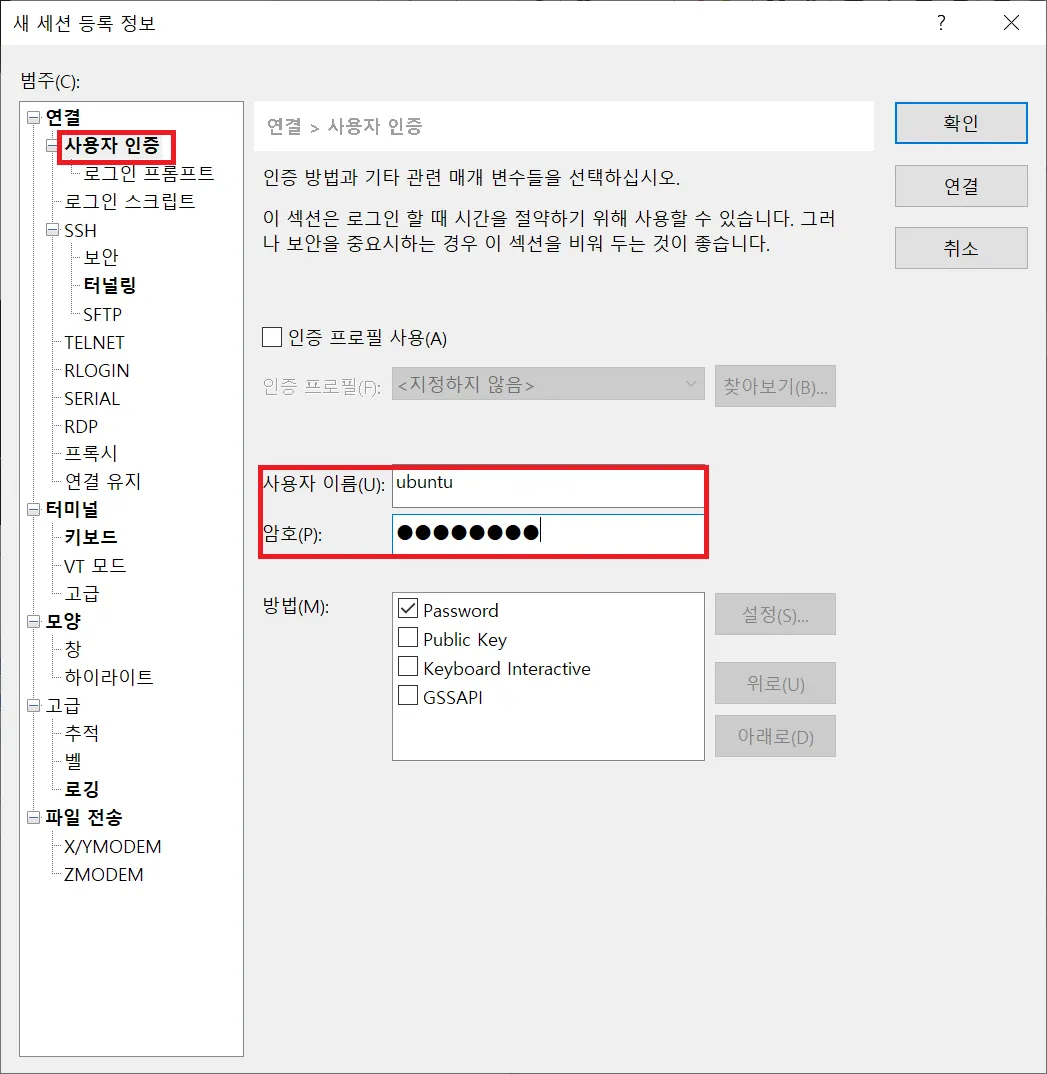
사용자 인증 탭에서 ubuntu를 설치하며 사용하였던 사용자 이름과 암호를 입력합니다.
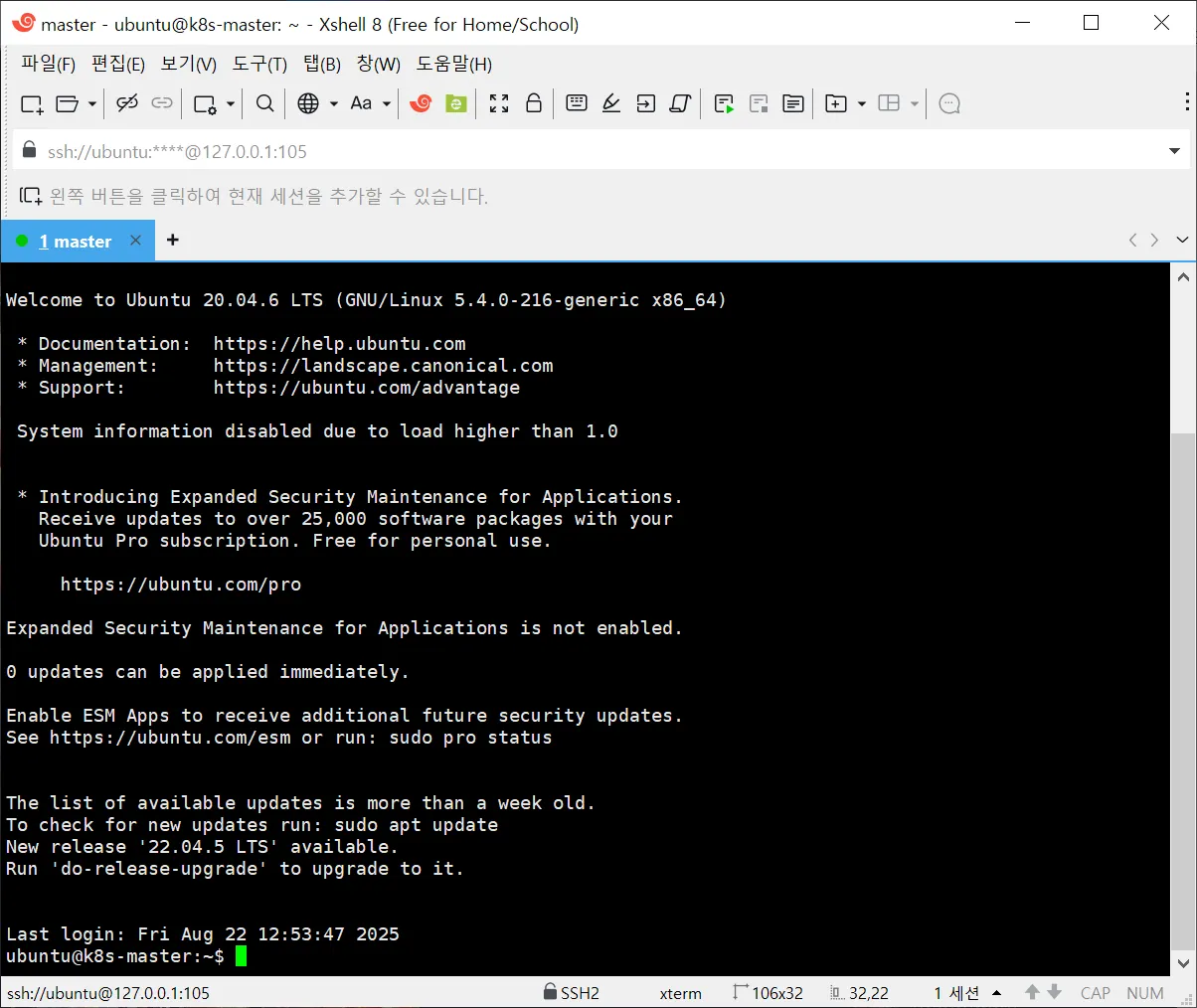
이후 접속시 위와 같은 화면이 나오면 성공입니다.
이상 kubernates 환경 세팅을 종료합니다.
